
Excelで平均の標準誤差(SE)を計算する基本式は、標本標準偏差(SD)をデータ数nの平方根で割る「SE=SD÷√n」です。ただし、数値が出ただけでは、nの数え方やグラフへの反映が正しいとは限りません。
この記事では合成データを使い、元データ、n、SD、SE、グラフに指定するセルまでをたどります。群ごとにデータ数を変え、さらに有効な0を空白にしたときの変化も確認します。
SDとSEは何を表すか
SDは個々の値の散らばりを表します。平均のSEは、同じ条件で標本を取り直したときに平均がどれほど変動するかを推定する量です。独立で同じ分布に従う観測を想定すると、平均のSEをs÷√nで推定できます。[R1・R4]
例えば今回のA群は平均4、SD約3.162、SE約1.414です。「個々のデータが平均からどの程度ばらつくか」と「平均の推定がどの程度不確かか」を分けて読みます。
平均±SEは95%信頼区間ではありません。独立性や分布についての条件が適切な場合のt分布による平均の信頼区間には、SEに加えてt値が必要です。[R4] また、このグラフだけで群間差の有意性を判定する設計にはしていません。
検証した環境と元データ
検証日は2026年10月11日です。Windows上のデスクトップ版Excel 2024 MSO、バージョン2609、ビルド16.0.20430.20032、64ビットを使用しました。以下は説明用の合成データで、勤務先や実際の研究データではありません。各群の値を独立観測として扱う設定です。
ExcelのA1から、次のように配置します。「空白」と書いた欄には文字を入力せず、空のセルを残します。
| 観測番号 | A群 | B群 | C群 |
|---|---|---|---|
| 1 | 0 | 8 | 3 |
| 2 | 2 | 10 | 3 |
| 3 | 4 | 12 | 5 |
| 4 | 6 | 空白 | 5 |
| 5 | 8 | 空白 | 空白 |
A群はB2:B6、B群はC2:C6、C群はD2:D6です。A群の0は有効な観測値です。B群・C群の末尾の空白は、今回の配列で観測値を置いていない欄です。
nとSDとSEを別のセルで計算する
A7に「集計項目」、B7:D7に群名を入力します。A8:A11を順にn、平均、SD、SEとし、B列には以下を入力します。
| セル | 項目 | 式 |
|---|---|---|
| B8 | n | =COUNT(B2:B6) |
| B9 | 平均 | =AVERAGE(B2:B6) |
| B10 | SD | =STDEV.S(B2:B6) |
| B11 | SE | =B10/SQRT(B8) |
B8:B11をC列・D列へコピーすると、参照先が各群に変わります。STDEV.Sは標本SDをn−1で計算する関数です。[R1] COUNTは参照範囲の数値を数えます。数値の0は対象になりますが、空白は数えません。[R2]
今回のExcel結果は次のとおりでした。表示値は丸めています。グラフには表示値を手入力せず、計算セルをそのまま参照させます。
| 項目 | A群 | B群 | C群 |
|---|---|---|---|
| n | 5 | 3 | 4 |
| 平均 | 4 | 10 | 4 |
| SD | 3.162278 | 2 | 1.154701 |
| SE | 1.414214 | 1.154701 | 0.577350 |
Excelの外でも計算を確かめる
標本SDの計算は「平均との差の二乗を足し、n−1で割り、平方根を取る」です。A群では平均が4なので、二乗和は16+4+0+4+16=40です。
- SD=√(40÷4)=√10=約3.162278
- SE=√10÷√5=√2=約1.414214
B群の二乗和は8、C群は4です。同じ式で計算すると、それぞれのSEは約1.154701、約0.577350になります。Excelとは別のJavaScript計算でも、報告された表示桁の範囲で一致しました。
群ごとのSEをエラーバーに指定する
F1:H4に次の表を作ります。
| 行 | F列 | G列 | H列 |
|---|---|---|---|
| 1 | 群 | 平均 | SE |
| 2 | A群 | =B9 |
=B11 |
| 3 | B群 | =C9 |
=C11 |
| 4 | C群 | =D9 |
=D11 |
- F1:G4を選択し、2-Dの集合縦棒グラフを挿入します。
- グラフの平均の系列を選び、[グラフのデザイン]→[グラフ要素を追加]→[誤差範囲]→[その他の誤差範囲オプション]を開きます。
- 誤差範囲の方向を両方向にし、誤差量を[ユーザー設定]→[値の指定]にします。
- 正の誤差の値と負の誤差の値の両方に、
=Sheet1!$H$2:$H$4を指定します。シート名を変えた場合は実際の名前に合わせます。
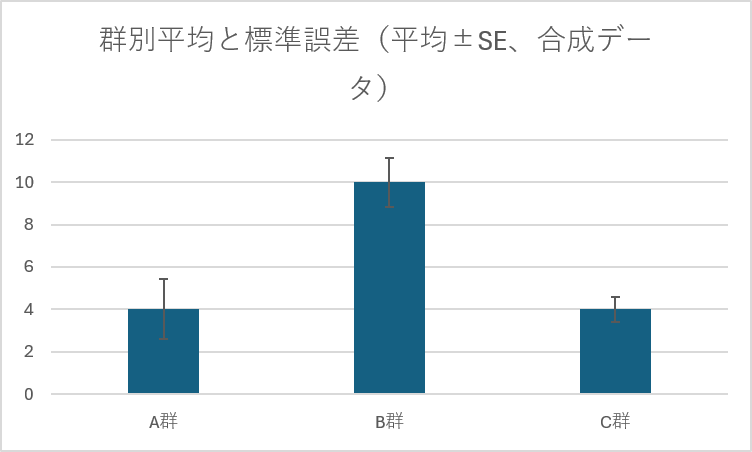
- タイトルを「群別平均と標準誤差(平均±SE、合成データ)」とします。
Microsoftは、系列にユーザー設定の誤差量を指定する方法を案内しています。[R3] この配置では平均だけをグラフに渡しているため、組み込みの「標準誤差」を選ぶだけで元データ各群のSEが自動的に反映されるとは扱いません。計算済みの3セルを指定します。
今回の実機確認では、正負ともH2:H4を参照し、A群、B群、C群の順にエラーバーが短くなりました。確認の基準になる数値は次のとおりです。
| 群 | 棒の高さ | 上下それぞれの誤差量 | 下端 | 上端 |
|---|---|---|---|---|
| A群 | 4 | 1.414214 | 2.585786 | 5.414214 |
| B群 | 10 | 1.154701 | 8.845299 | 11.154701 |
| C群 | 4 | 0.577350 | 3.422650 | 4.577350 |
下端・上端は平均±SEから算出した照合値です。グラフの見た目だけでなく、系列の順序と参照範囲も合わせて確認します。
有効な0を空白にすると何が変わるか
別の列にA群をコピーし、最初の0だけを空白にしました。これは欠測処理の推奨ではなく、0と空白の違いを示す比較です。
| 条件 | 対象値 | n | 平均 | SD | SE |
|---|---|---|---|---|---|
| 0を含む | 0, 2, 4, 6, 8 | 5 | 4 | 3.162278 | 1.414214 |
| 0を空白にした比較 | 2, 4, 6, 8 | 4 | 5 | 2.581989 | 1.290994 |
0を除いた方がSEは小さくなりました。しかし、これを「精度が改善した」とは解釈できません。有効な観測を除外したことで、nだけでなく平均とSDも変わっているからです。
実際に未測定の値を0で埋める場合も、逆に観測された0を空白にする場合も、データの意味が変わります。欠測理由を確認せず、SEの大小だけを見て処理を選ばないでください。
COUNTの結果と独立した観測数を区別する
COUNTは数値セルを数える関数で、観測の独立性を判定する機能ではありません。
例えば同じ試料を繰り返し測った値や、同じ対象を複数時点で測った値を、すべて独立したnとして扱ってよいとは限りません。測定値の階層や反復構造を無視すると、擬似反復につながります。[R5] 試料・個体単位での集約や、反復測定に対応した解析など、目的と設計に合う扱いが必要です。
この記事の式とグラフは、合成データの独立観測という設定で検証しています。nが1以下の場合や、相関した観測をそのまま投入した場合まで、同じ手順の妥当性を保証するものではありません。
グラフを提出する前の確認
- 各群のnが意図した独立観測数に対応しているか。
- 0、空白、文字列として入力された数値を取り違えていないか。
- SDとSEを別の項目として表示しているか。
- 正負の誤差量が、各群のSEセルを正しい順番で参照しているか。
- 図の説明に「平均±SE」と記載しているか。
元データと計算セルを残すと、エラーバーが何を表しているのかを後から確認できます。
出典
- R1 Microsoft STDEV.S function — 標本SD、n−1による計算。今回引用する範囲は数値と空白のデータ。エラー値を含む範囲の仕様は本文の対象外。
- R2 Microsoft COUNT function — 参照範囲の数値を数え、空白を数えない仕様。
- R3 Microsoft Add, change, or remove error bars in a chart — ユーザー設定の誤差量、系列データに対する誤差範囲の説明。
- R4 NIST Confidence Limits for the Mean — 平均の不確実性、s/√n、t値を用いる平均の信頼区間。
- R5 NC3Rs EDA Independent variables — Nested variables節。非独立な測定を独立として扱う擬似反復、実験単位との対応。

コメント