フィルターを使ったのに目的の行が見つからないときは、抽出条件と対象範囲を別々に確認します。
空白行をすぐ削除する前に、その下の行まで処理対象になっているかを見ましょう。
本記事の操作説明はMicrosoft公式資料に基づきます。
架空データの抽出対象はPowerShellで照合しましたが、Excelの実機操作や自動範囲認識を検証したものではありません。
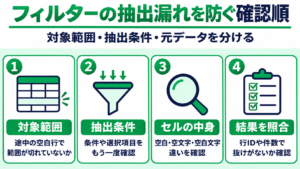
最初に「範囲」「条件」「元データ」を分ける
| 確認対象 | 見る点 | 判断を急がないこと |
|---|---|---|
| 範囲 | 最終行・右端の列まで含むか | 見出しの矢印だけで全行が対象と判断しない |
| 条件 | 別の列にも条件が残っていないか | 空白行だけを原因と断定しない |
| 元データ | 行IDと値が元から存在するか | 表示されない行を削除済みと判断しない |
フィルターは条件に合わない行を非表示にする機能です。[F1]
複数列の条件も重なるため、まず現在の条件を控えて確認します。[F1]
空白に見えるセルを同じものとして扱わない
「空白を除いたつもりなのに行が残る」場合は、範囲とセルの中身を分けて調べます。
対象範囲外の行は、指定したフィルターの抽出結果とは別に確認してください。
| セルの状態 | 確認するもの | 注意点 |
|---|---|---|
| 値も数式もない空白セル | 数式バーとセルの状態 | 行全体が空白とは限らない |
数式が空文字列 "" を返している |
数式バーの数式 | 見た目が空白でも数式は存在する |
| 半角・全角スペース等が入っている | 数式バーの入力内容 | 空文字列とは別の文字データ |
MicrosoftのISBLANKは、空白セルを参照した場合にTRUEを返す関数です。[F2]
見た目だけで空白と判断せず、必要ならコピーしたブックの別セルで =ISBLANK(B2) のように参照先を確認します。
上の表は内容の分類であり、各状態がフィルターの一覧にどう表示されるかを実測した表ではありません。
空文字列や各種スペースがフィルターで常に同じ扱いになるとは断定しません。
空白に見えるという理由だけで、元データのセルや行を一括削除しないでください。
架空データで「抽出すべき行」を決める
次は見出しを1行目に置く架空の一覧です。
4行目は、区切りとして残した完全な空白行とします。
| シート行 | 行ID | 区分 |
|---|---|---|
| 2 | R01 | A |
| 3 | R02 | B |
| 4 | (空白) | (空白) |
| 5 | R03 | A |
| 6 | R04 | B |
| 7 | R05 | A |
区分Aを探すなら、確認対象はR01・R03・R05の3件です。
PowerShellでこの一覧全体を条件抽出し、3件のIDを確認しました。
対象を2~3行目だけに限定すると該当IDはR01だけになり、R03とR05が対象外になることも確認しました。
これは範囲を限定した場合の論理的な違いです。Excelが空白行で必ず範囲を区切ると実証した結果ではありません。
範囲を明示して確認する
- ブックのコピーで作業し、現在の条件を控えます。
- 対象がテーブルか通常のセル範囲かを確認します。
- 通常の範囲なら、既存のフィルターを解除したうえで、見出しから最終行までを明示して選び直します。
- [データ]→[フィルター]を設定し、目的の条件を適用します。[F1]
- 抽出後の行IDを、事前に用意した対象IDと照合します。
この例ではA1:B7を確認対象にします。
実データでは、見出し・列数・最終行に合わせて範囲を変えてください。
テーブルにする場合も元の範囲を見る
Microsoftは、対象データを選択して[テーブルとして書式設定]する方法を案内しています。[F1]
変換時に示される範囲と、先頭行を見出しとして使う指定を確認します。
小さい範囲だけを選んだままテーブルにしても、範囲外の必要な行を含めた確認にはなりません。
既存の書式・数式や業務上の利用方法がある場合は、コピーで影響を確認してから採用してください。
空白行の削除やテーブル化を、どの一覧にも必要な修正とは扱いません。
件数だけでなく行IDも照合する
今回の例で3件表示されても、それがR01・R03・R05かまで見ると確認が具体的になります。
件数だけでは、別の行が混ざった場合を見逃すことがあります。
この照合方法は本記事の提案です。
元データを修正・追加した後は、必要に応じてフィルターの再適用も確認します。[F1]
解決しない場合は、空白行を削除し続けず、残っている条件と実際の対象範囲を記録して切り分けてください。
出典と検証範囲
F1 Microsoft:Excelで範囲またはテーブルのデータをフィルター処理する
公式資料確認日:2026年11月2日。
B検証:PowerShellのWhere-Objectで架空一覧の区分Aを抽出。全体R01,R03,R05、2~3行目限定R01。
Excel画面・クリック結果・自動範囲認識は未検証です。
F2 Microsoft:IS関数
F2確認日:2026年11月3日。
コメント