管理番号の末尾が0に変わったときは、表示形式だけで直そうとする前に、元データと照合してください。
番号を識別子として使うなら、数値になる前に文字列として扱うことが基本です。
本記事はMicrosoft公式資料を根拠に、確認の順序を整理しています。
Excel実機で入力・保存・再読込を比較した記事ではありません。
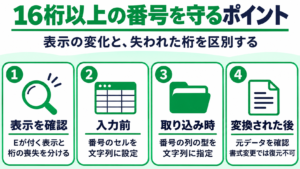
「Eが付く表示」と「末尾が変わる」を分ける
Microsoftは、数値として扱う16桁以上の番号では15桁を超える部分が0になり得ることと、長い番号コードには文字列を使うことを案内しています。[N1]
一方、指数表記になったという見た目だけで、すべての桁が失われたと断定することもできません。
確認対象は、見た目と元の番号との一致です。
| 気づいたこと | 次に見るもの | 避けたい対応 |
|---|---|---|
| Eを含む表示になった | 元データとの桁ごとの一致 | 表示だけで破損・正常を断定する |
| 末尾が元データと違う | 変換前のファイルやシステム側の記録 | 末尾を推測して埋める |
| これから番号を入力する | 入力先を文字列にする設定 | 入力後の書式変更だけに頼る |
この表は判断順の提案で、実測結果ではありません。
入力する前に文字列へ設定する
- 元ファイルのコピーを作ります。
- 入力先のセルまたは列を選び、Ctrl+1でセルの書式設定を開きます。
- [文字列]を選んでから、元の番号を入力します。[N1]
- 入力後は、元データの先頭・末尾を含め、番号全体が一致するか確認します。
少数の直接入力には、番号の前にアポストロフィを付けて文字列として扱う方法もあります。[N1]
これらは入力前の予防です。
すでに失われた末尾を、後から文字列設定に変えて復元する方法ではありません。
CSVは取り込み時の型を確認する
Microsoftは、Power Queryで対象列をテキストとして取り込む方法を案内しています。[N1]
番号列を数値として扱わない設定で取り込み、元CSVと照合してください。
すでに上流で番号が変わっている場合は、取り込み設定を直しても元の情報は戻りません。
CSVには先頭ゼロが落ちる問題もあります。
その表示・保存・再読込の違いは、CSVの先頭ゼロの記事で扱っています。
本記事の中心は、長い番号の有効桁数です。
変換後は元データから戻す
例えば架空のID 1234567890123456 を扱うなら、先頭15桁だけの一致では確認が足りません。
この例は照合対象の説明であり、Excelで得た出力値ではありません。
元CSVや発行元の番号が残っていれば、それを基準に文字列として取り込み直す方針を検討します。
元情報がない場合は、正しい末尾を推測して業務に使わないでください。
作業後の確認リスト
- 元データと番号全体が一致している。
- 保存後のファイルにも、必要な番号が残っている。
- 他の人やシステムへ渡す場合、相手の読み込み方でも番号を変換しない条件を確認した。
出典
N1 Microsoft:先頭のゼロおよび大きい数値の保持
公式資料確認日:2026年11月2日。
自動データ変換設定の対応版差はありますが、本稿ではその設定を必須手順にしていません。

コメント