
Excelで番号や区切り付きの文字を入力したら、日付に変わってしまった。
そんなときは、これから入力するセルか、すでに変換されたセルかで対処を分けます。
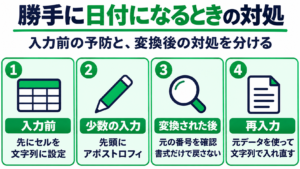
これから入力する場合は、あらかじめセルを「文字列」に設定する方法があります。
少数の入力なら、先頭に半角のアポストロフィ(')を付ける方法も使えます。
Microsoft公式でも、日付への自動変換を避ける方法として案内されています。[1]
本記事はWindows版Excelを対象に、公式資料に基づいて操作と注意点を整理しています。
今回の各操作を独自に実機検証した記事ではありません。
まず、入力前か変換後かを確認する
| 状況 | 対処の選び方 |
|---|---|
| これから複数の番号を入力する | 入力先を先に「文字列」に設定する |
| 数個だけ文字のまま入力したい | 先頭にアポストロフィを付ける |
| すでに日付になっている | 元の入力内容を確認してから修正する |
| 本当に日付として使いたい | 文字列化せず、日付の表示形式を調整する |
この表は対処を選ぶための編集上の整理です。実測結果の比較表ではありません。
これから入力するなら、先に「文字列」に設定する
- 入力先の空白セル、または必要なセル範囲を選びます。
Ctrl+1で[セルの書式設定]を開きます。- [表示形式]で[文字列]を選び、[OK]を押します。
- 設定したセルへ入力します。
重要なのは、文字列の設定を入力前に行うことです。
番号を管理する列なら、必要な入力範囲をまとめて設定しておくと、セルごとの設定を減らせます。[1]
少数の入力なら、先頭にアポストロフィを付ける
セルへ入力する際に、残したい文字の前へ半角のアポストロフィを付けます。
'1-2これは入力方法の例です。
Microsoftの説明では、先頭のアポストロフィは入力確定後のセル表示には現れません。
空白を先頭に付ける方法もありますが、空白そのものが値に残ります。
照合などで余計な空白を持ち込まないため、本記事では文字列設定かアポストロフィを使う方法を案内します。[1]
すでに日付になった場合は、表示形式だけで元に戻ると思わない
Excelでは、セルの値と表示形式は別の役割を持ちます。
Microsoftの説明でも、同じ数値が表示形式によって日付として表示される例が示されています。[2]
そのため、日付への変換後に表示形式を変える操作と、元の文字を取り戻す操作は分けて考える必要があります。
修正する際は、次の順番で進めます。
- 元の番号を、入力元の資料などで確認する。
- 修正先のセルを「文字列」に設定する。
- 確認した番号を改めて入力する。
これは元データを優先して修正するための手順です。
元の入力内容が分からない場合は、表示された日付から番号を推測して一括置換しないでください。
日付として使いたい値まで文字列にしない
本当に日付として入力した値の見え方を変えたい場合は、[日付]などの表示形式を調整します。
日付になることを避けたい番号と、日付として扱いたい値を分けて管理しましょう。[2]
なお、本記事の対象はセルへの直接入力です。
CSVを開く場合や外部データの取り込みには、その操作に応じた確認が必要です。


コメント