
Excelで改ページを挿入しても印刷の区切りが変わらないときは、まずページ数に合わせる拡大縮小設定を確認します。
線をドラッグできない場合は、別の設定を確認します。
この記事はWindows版デスクトップExcelを対象に、Microsoft公式資料に基づいて原因別の確認順を整理したものです。
Excel実機やプログラムによる印刷結果の再現検証は行っていません。
ページ数・縮小率・操作画面を実測結果として示す記事ではありません。
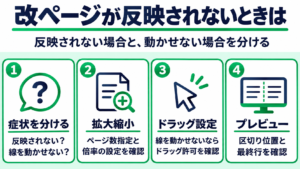
「反映されない」と「動かせない」を分ける
| 症状 | 確認する設定・操作 | 変更後に見る点 |
|---|---|---|
| 挿入しても区切りが変わらない | ページ数に合わせる拡大縮小を使用していないか | 倍率指定に切り替え、区切りと文字の大きさを確認 |
| 改ページの線を動かせない | セルのドラッグ&ドロップが有効か | 改ページプレビューで線を移動できるか確認 |
| 希望した行の前で区切れない | 選択した行と区切り位置 | 次ページの先頭行を印刷プレビューで確認 |
同じ「できない」でも、印刷への反映とマウス操作は別の確認です。
この表は公式仕様をもとに編集した確認用の整理表で、実測比較ではありません。[Q1]
挿入しても反映されない場合:拡大縮小を確認する
Microsoftは、ページ数に合わせる設定では手動改ページが有効にならない場合があると説明しています。
手動改ページを使う場合は、[ページ設定]の[ページ]タブで、拡大縮小を倍率指定の[拡大/縮小]へ変更します。[Q1]
- 元ブックのコピーで作業し、現在の印刷設定を控えます。
- [表示]→[改ページプレビュー]で区切りを確認します。
- [ページ レイアウト]の[ページ設定]からダイアログを開き、[ページ]タブの拡大縮小を確認します。
- ページ数指定を使っている場合は倍率指定へ切り替え、印刷プレビューで区切りと必要な行・列を照合します。
区切りだけでなく、出力内容も確認してください。
設定変更前後で、次ページの先頭行、最終行、右端の列、文字の読みやすさを見比べると、目的に合うか判断できます。
印刷全体が小さくなる問題は、Excelの印刷が小さくなるときの設定と確認順で別に整理しています。
線を動かせない場合:ドラッグ設定を確認する
[ファイル]→[オプション]→[詳細設定]→[編集設定]で、[フィル ハンドルおよびセルのドラッグ アンド ドロップを使う]を確認します。
Microsoftは、改ページをドラッグするにはこの機能が有効である必要があると案内しています。[Q1]
この設定は印刷だけでなくセルの操作にも関わります。
既存の理由で無効にしている場合は、元の設定を控えてから変更してください。
希望する行の前で区切るには
新しいページの先頭にしたい行を選び、[ページ レイアウト]→[改ページ]→[改ページの挿入]を使います。[Q1]
例えば21行目を次のページの先頭にしたい場合は、21行目を選択します。
これは操作位置の説明例であり、特定のブックでの実測結果ではありません。
印刷前の確認は「位置・欠落・読みやすさ」
- 位置:次ページの先頭が意図した行になっているか。
- 欠落:最終行と右端の必要な列が含まれているか。
- 読みやすさ:文字や表を無理なく読めるか。
以上は本記事で提案する確認順です。
すべての不具合を解決できるとは限りません。
改善しない場合は、変更を重ねず、元の設定と症状を残して個別に切り分けてください。
出典・確認方法
公式資料確認日:2026年11月1日。
Q1はExcel 2024を含むデスクトップ版向けの資料です。
本記事の早見表と確認順は、その仕様をもとにした独自の整理・提案です。


コメント