Excelで表を印刷すると、画面では読めていた文字が小さくなることがあります。
まず確かめたいのは、表全体を1ページへ収める設定になっていないかです。
Microsoftは、横と縦の両方を1ページに合わせると、縮小によって読みにくくなる場合があると説明しています。[P1]
フォントサイズを変更する前に、印刷対象とページ数の制約を見直しましょう。
本記事はWindows版デスクトップExcelの公式資料と、合成データを使った本人の印刷プレビュー確認に基づきます。
紙への実印刷は検証対象としておらず、縮小率の数値も取得していません。
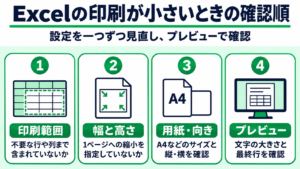
最初に「プレビューでも小さいか」を分ける
| 状況 | 最初に確認する項目 | 調整後に見ること |
|---|---|---|
| プレビューの時点で表全体が小さい | 拡大縮小設定・印刷範囲 | 必要なセルだけが対象か |
| 縦長の表を1枚に詰めている | 高さまで1ページにしていないか | 縦に複数ページを使えるか |
| 横に長い表が小さくなる | 用紙の向き・列数 | 列が切れず、文字が読めるか |
| プレビューと実際の印刷が違う | Excelとプリンターの用紙サイズ | 両方で同じ用紙を選んでいるか |
この表は、公式資料の設定項目を症状別にまとめた確認順です。
すべての原因を特定できる診断表ではありません。[P1–P3]
印刷する範囲を必要なセルに絞る
必要な表だけを印刷するなら、そのセル範囲を選び、[ページ レイアウト]→[印刷範囲]→[印刷範囲の設定]へ進みます。[P2]
印刷範囲はブックに保存されます。
以前の範囲が残っている可能性もあるため、表を追加したときは対象が変わっていないか確認します。
不要になった指定は、同じメニューの[印刷範囲のクリア]で解除できます。[P2]
必要な列を落として読みやすくしても、資料としては不完全です。
プレビューで表の最終列・最終行まで確認することをおすすめします。
縦長の表なら「幅1ページ・高さ自動」を検討する
横方向を1ページに収めつつ、縦方向には複数ページを使う設定があります。
- [ページ レイアウト]を開く。
- [拡大縮小印刷]で[幅]を[1ページ]にする。
- [高さ]を[自動]にする。
- 印刷プレビューで文字とページ数を確認する。
この設定は、表全体を必ず1枚に収めるものではありません。
列が多ければ横幅の制約で小さくなる可能性も残ります。[P1]
「拡大縮小なし」と用紙の向きも確認する
縮小設定の影響を切り分けるには、[ファイル]→[印刷]の設定で[拡大縮小なし]を選び、プレビューの変化を確認します。
ページ数が増えたり、表が横に分かれたりする可能性があるため、そのまま印刷せず確認します。[P1]
用紙の縦横や用紙サイズは[ページ設定]で調整できます。
幅の広い表では横向きも候補です。
ただし、配布条件や使用するプリンターに合う用紙を選びます。[P3]
プレビューと紙の結果が違う場合
Excelで選んだ用紙サイズと、プリンター側の設定・実際の用紙が一致しているかを確認します。
Microsoftは、両者が異なると印刷結果がプレビューと一致しない場合があると説明しています。[P1]
この段階では、セルの文字サイズを何度も変える前に用紙設定を照合するほうが、原因を切り分けやすくなります。
同じ縦長データで印刷設定を比較した結果
合成データ「項目1~80」と数値1~80を使い、見出しを含む81行の表で印刷プレビューを比較しました。
出力先として選択した名称は ApeosPort C2410SD XL です。
Excel環境は既確認のExcel 2024 MSO(バージョン2609、ビルド16.0.20430.20032、64ビット、Windows)を引き継ぎ、今回のバージョン再取得は行っていません。
比較手順の基準はA1:B81、列幅A=18・B=12、行高20、11pt、A4縦・標準余白です。
結果は本人の報告によるもので、設定画面やドライバーの詳細を独立に照合したものではありません。
| 条件 | ページ数 | 文字の見え方(本人評価) | 最終行「項目80」 |
|---|---|---|---|
| A:幅1ページ・高さ1ページ | 1 | 小さい | あり |
| B:幅1ページ・高さ自動 | 3 | 普通 | あり |
| C:拡大縮小なし | 3 | 普通 | あり |
| D:空白列まで印刷範囲を拡大 | 修正後の詳細未取得 | 設定修正後はAに近い結果 | 修正後は未確認 |
| E:A3へ変更 | 未検証 | 未検証 | 未検証 |
今回の縦長データでは、高さを1ページに制限したAは文字が小さく、高さを自動にしたBは3ページに分かれて普通の大きさで読める、という結果でした。
BとCでページ数・見た目が同じでも、印刷倍率の数値まで同じと確認したわけではありません。
Dは当初の設定に誤りがあり、訂正後に「Aと似た結果」と報告されました。
旧結果は採用していません。
また、空白列を含めたことでAよりさらに縮小したとは断定できません。
Eは未検証です。
文字の大小は見た目の評価です。
すべての条件で数値の縮小率は未取得であり、「普通」を100%と読み替えません。
ページ数や見え方はデータ、用紙、余白、フォント、出力先等に左右されるため、別のブックでも同じ結果になるとは限りません。
印刷前に確認したい3点
- 必要な行・列がすべて含まれている。
- 小さな文字や注記まで読める。
- ページの境目で情報を追えなくなっていない。
拡大縮小と印刷範囲は、表の内容を保ちながら読みやすさを調整するための設定です。
すべてを1枚に収めることを優先せず、資料の用途に合わせてページ数を選びましょう。
コメント