
Excelで日付が「46329」のような数字になったら、まず数字が出ているセルと、元の日付が入っているセルを確認します。
日付の表示形式が外れた場合と、文章に日付をつなげた場合では、直す場所が違います。
この記事では、日付を表示し直す手順とTEXT関数の使い分けを、症状別に整理します。
主な操作対象はWindowsデスクトップ版Excelです。
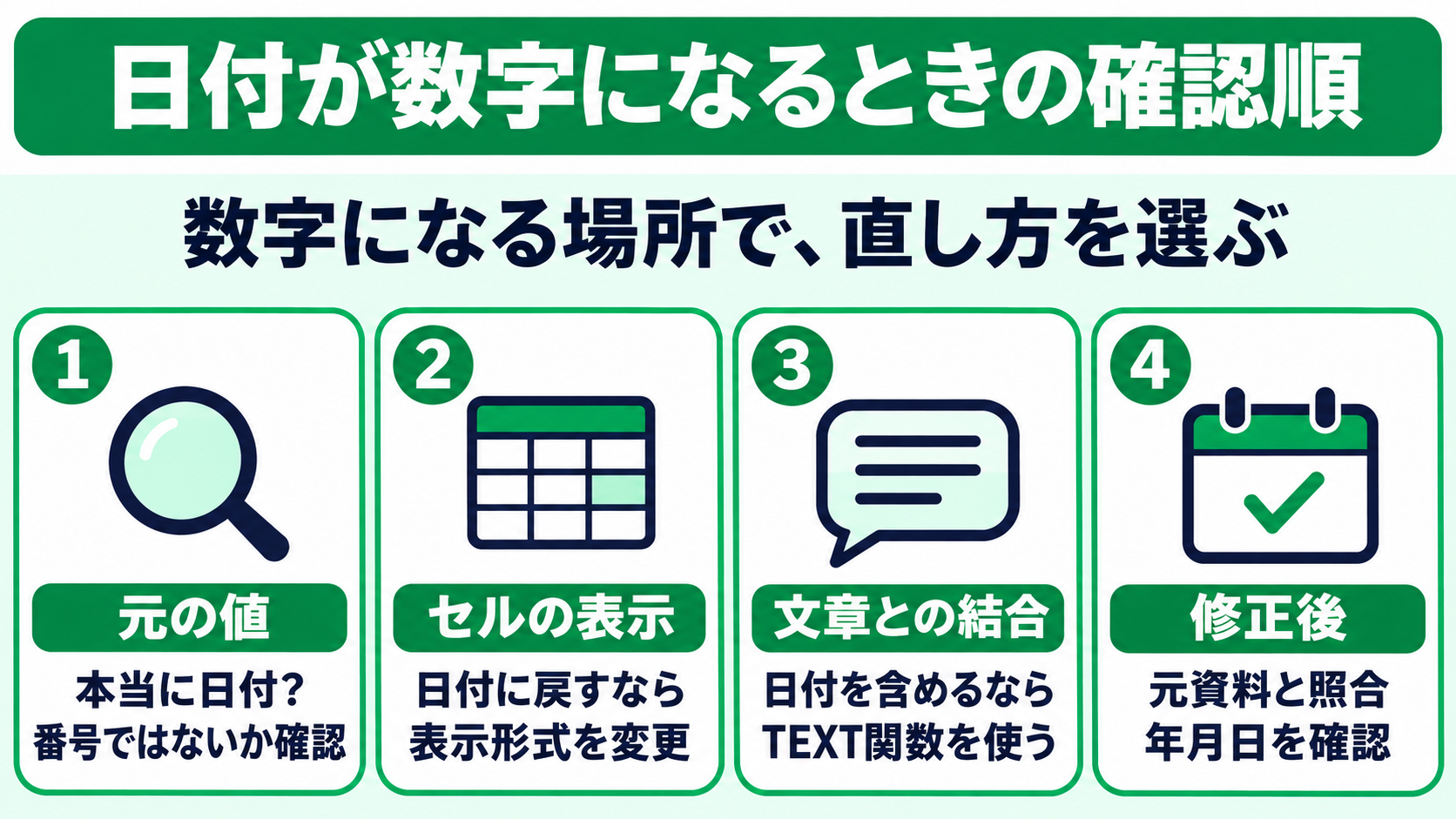
まずは「どこで数字になったか」を確認する
元の値を書き換える前に、表示だけの問題かを切り分けます。
対象のセルを選択し、数式バーに数式があるか、表示形式が「標準」などになっていないかを確認してください。
| 症状 | 最初に確認すること | 対処の方向 |
|---|---|---|
| 日付だったセルが5桁程度の数字になった | 元資料が日付か、セルが数値か | 日付の表示形式を設定する |
| 「締切:46329」のように文章の中だけ数字になる | 数式で日付セルを & で結合していないか | 結合する日付にTEXT関数を使う |
| 日付の書式を選んでも表示が変わらない | 数字や日付が文字列として保存されていないか | 元データを確かめてから変換する |
| 日付にはなるが、元資料と年月日が違う | 元の値、入力形式、別ブックの日付システム | 書式変更だけで完了としない |
管理番号や数量も数値です。
日付形式に変更できたことだけでは、元の値が正しい日付だったとは証明できません。
セルの数字を日付表示に戻す手順
Excelは日付を計算に使える数値(シリアル値)として扱います。
日付の表示形式が外れると、その数値が見えることがあります。
元の値が日付だと確認できている場合は、次の手順で表示を整えます。
- 変更するセル、または日付だけが入っている範囲を選択します。
- Ctrl+1で「セルの書式設定」を開きます。
- 「表示形式」で「日付」を選び、表示したい種類を選択します。
- 「サンプル」を確認し、「OK」を押します。
- 元資料と年月日が一致するか、先頭・途中・末尾のデータを照合します。
表示をそろえるなら「ユーザー定義」でyyyy/mm/ddを指定する方法もあります。
Excelの版や言語設定によって、画面の表記は異なる場合があります。
手順はMicrosoftの日付または時刻として数値の書式を設定するに基づきます。
たとえば、1900年日付システムでは2026年11月3日に対応するシリアル値は46329です。
46329という値を日付表示にすることと、文字列「2026/11/03」を作ることは別の操作です。
文章とつなぐと数字になる場合はTEXT関数を使う
A2に正しい日付が入っていても、="締切:"&A2のようにつなぐと、日付の表示形式が引き継がれず数値が出る場合があります。
この場合は、元の日付セルの書式を繰り返し変更するより、結合する数式の中で表示形式を指定します。
="締切:"&TEXT(A2,"yyyy/mm/dd")A2が2026年11月3日なら、表示例は「締切:2026/11/03」です。
TEXT関数が返すのは文字列なので、日数の計算には元の日付セルA2を使います。
| 目的 | 使う方法 | 結果の扱い |
|---|---|---|
| 日付として計算・並べ替えを続けたい | 元の数値に日付の表示形式を設定 | 数値を保持して表示を変更 |
| 案内文に日付を入れたい | TEXT(A2,"yyyy/mm/dd")を文章と結合 |
文字列を作成 |
| 表示用の列だけ作りたい | 元の日付列を残し、別列にTEXT関数 | 計算用と表示用を分ける |
日付と文字列を組み合わせる方法はMicrosoftのTEXT関数の解説で確認できます。
日付の書式にしても直らないとき
数値か文字列かを別セルで調べる
セルの左右の配置だけでは、数値と文字列を確実に区別できません。
A2を調べる場合は、空いている別セルに次の式を入力します。
=ISNUMBER(A2):数値ならTRUE=ISTEXT(A2):文字列ならTRUE
ISNUMBERがTRUEでも、日付として正しいかは別に確認が必要です。
これらは値の種類を調べる関数であり、業務上の意味を判定するものではありません。
公式説明はMicrosoftのIS関数を参照してください。
文字列の場合は元の形式に合う方法で変換する
「2026/11/03」のような日付文字列と、「46329」のようなシリアル値の文字列では、変換の前提が違います。
元の列を残し、別列で結果を照合してから使います。
- Excelが認識できる日付文字列:
=DATEVALUE(A2)でシリアル値にし、結果のセルに日付形式を設定します。 - 日付のシリアル値を文字列として受け取ったと確認できる場合:
=VALUE(A2)で数値にした後、日付形式を設定します。
DATEVALUEでの解釈にはコンピューターの日付設定などが関係します。
「03/04/2026」のような月日が曖昧な表記は、変換できても元資料と同じ日付とは限りません。
また、20261103のような年月日を並べた8桁値を、シリアル値として扱わないでください。
詳しくはMicrosoftのDATEVALUE関数と文字列として保存された数値の変換を参照してください。
別のブックに移して日付がずれた場合
日付表示には戻ったのに、別のブックへ移した後だけ日付が約4年ずれる場合は、1900年と1904年の日付システムの違いが候補になります。
両方式には1,462日の差があります。
Windows版では「ファイル」→「オプション」→「詳細設定」→「このブックの計算時」にある「1904年から計算する」などの設定を、コピー元と先で確認します。
ほかの日付にも影響するため、確認せずに設定を切り替えたり、一律に1,462を足したりしないでください。
詳細はMicrosoftのExcelの日付システムを参照してください。
修正後は「見え方」と「元の日付」を照合する
- 単独セルの表示と、文章内の日付が意図どおりかを確認します。
- 元資料と年・月・日を照合します。
- 日数計算に、TEXT関数で作った文字列ではなく元の日付セルを使っているか確認します。
- コピー先でも日付が一致するか確認し、問題がなければ保存します。
品番や住所が意図せず日付に変わった場合は、本記事の逆方向の問題です。
Excelで勝手に日付になるときの予防と対処を参照してください。
Microsoft公式資料を確認し、症状別の判断表として整理しました。
2026/11/03と46329の対応はプログラムで確認した計算例です。
今回の制作ではExcel実機での操作・表示・TEXT関数の実行確認は行っていません。
日付システムや地域設定が異なるブックについて、同じ表示になることを保証するものではありません。

コメント