Excelでは読める表が、PDFにすると文字切れやページ欠落を起こして困っていませんか。
まず「元のシート」「印刷プレビュー」「保存したPDF」のどこから違いが出るかを分けます。
PDFにした後で全部を縮小する前に、欠けた場所と出力条件を確認しましょう。
Windowsのデスクトップ版Excelを想定した、Microsoft公式資料に基づく確認手順です。
本記事ではExcel実機でのPDF出力比較は行っていません。
表は実測結果ではなく、問題を切り分けるために独自に整理した確認表です。
最初に「ずれ」の種類を分ける
| 症状 | 最初に見る場所 | 次の対応 |
|---|---|---|
| 一部の文字の下側が切れる | 元セルの行の高さ・折り返し | 該当セルを調整して再出力 |
| 列・行・シートごと見当たらない | 印刷範囲・PDF保存時の出力対象 | 対象の指定を確認 |
| 全体が小さい・ページが増える | 用紙・向き・拡大縮小 | 倍率と改ページの記事へ |
| PDFは正常で紙だけずれる | PDFを印刷するときの設定 | PDF作成と紙への印刷を分けて調べる |
この表だけで原因は確定しません。
同じセル・同じページを追いかけるための入口として使ってください。
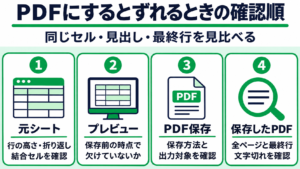
元シート・プレビュー・PDFを同じ順序で確認する
- 元のExcelファイルを残し、調整用のコピーを作ります。
- 問題のセル、見出し、最後に載せたい行を控えます。
- [ファイル]→[印刷]でプレビューを開き、用紙、向き、対象範囲、各ページを確認します。[P2]
- [名前を付けて保存]または[コピーを保存]でPDF形式を選び、[オプション]の出力対象を確認して保存します。[P1]
- 保存したPDFを開き、同じセル・見出し・最終行を照合します。
プレビューの時点で欠けているなら、PDF保存だけの問題と決めつけず、元シートとページ設定へ戻ります。
プレビューでは読めるのにPDFで欠ける場合は、保存方法と出力対象を記録して条件をそろえて比較します。
画面上の見かけの大きさだけでなく、文字が最後まで存在するかを確認してください。
文字切れは行の高さと結合セルを確認する
Microsoftは、折り返した文字が全部見えない原因として、固定された行の高さや結合セルを挙げています。[P3]
まず該当するセルを選び、[ホーム]→[書式]で行の高さを確認します。
通常のセルでは[行の高さの自動調整]を試し、結合セルを含む場合は自動調整で解決すると決めつけず、必要な高さを個別に確認します。
本文を削って見た目だけ整えないでください。
行を高くした後はページ数が変わっていないかも確認します。
結合解除は帳票の構成を変えるため、元ファイルを残してから検討してください。
保存方法を変える前に、比較する条件を固定する
Excel標準のPDF保存には、追加の有料PDFソフトは必要ありません。[P1]
既にMicrosoft Print to PDFなど別の出力方法を使っている場合は、その名称も記録しましょう。
本記事では両経路の再現比較をしていないため、どちらが常に正確とは判定しません。
| 記録する項目 | 照合する理由 |
|---|---|
| 元ファイル・対象シート | 別版・別シートを比べないため |
| 用紙・向き・印刷範囲 | 出力対象とページ条件をそろえるため |
| 保存経路・PDFファイル名 | どの操作で作成したPDFか識別するため |
| ページ数・該当セル・最終行 | 位置の変化と内容欠落を分けるため |
保存設定を複数同時に変えると、何が改善に関係したのか分かりにくくなります。
変更前のPDFを残し、1条件ずつ見直す方法をおすすめします。
全体の縮小や改ページが問題なら
文字切れではなく表全体が小さい場合は、Excelの印刷が小さくなるときの確認順を参照してください。
意図した場所でページを分けられない場合は、改ページが反映されないときの確認順で設定の関係を確認できます。
PDFを提出する前には、保存直後のファイルを開き、全ページと最終行まで確認しましょう。
PDFの拡張子で保存できたことと、必要な内容がそろっていることは別です。
出典・確認範囲
- [P1]Microsoft:OfficeからPDFに保存・変換(Excelの項):保存操作と追加ソフト不要の根拠。
- [P2]Microsoft:印刷前のワークシートプレビュー:プレビュー確認の根拠。
- [P3]Microsoft:セル内の文字列を折り返す:行の高さ・結合セルの注意。
公式資料確認日:2026年11月3日。
手順の名称は製品・版によって異なる場合があります。
原因別の表と照合順序は当サイトの整理であり、特定の環境で直ることを保証する実測結果ではありません。


コメント